Groeperingen: bundel klanten en medewerkers voor betere analyses
Finibase biedt verschillende manieren om relaties en medewerkers te groeperen. Dit artikel legt uit welke groeperingen er zijn, waar je ze instelt, en wat hun impact is op je dashboards.
Geschreven door Wouter Bruynsteen
Laatst bijgewerkt 3 maanden geleden
Wat doet het?
Met groeperingen combineer je relaties of medewerkers in logische groepen. Zo worden gerelateerde klanten (bv. meerdere ondernemingen van dezelfde klant) samengenomen in je dashboards, en kun je labels organiseren om gericht te filteren en rapporteren.
Klanten
Facturatiegroepen
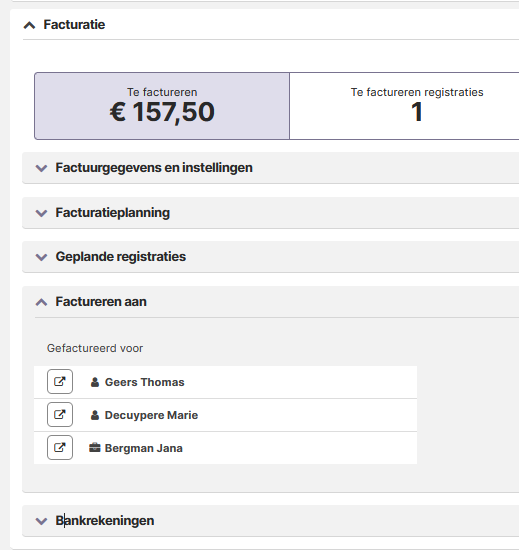
Facturatiegroepen bundelen relaties automatisch op basis van het "Factureren aan" veld in AdminPulse. Alle relaties die via één relatie factureren, vormen samen één groep, waarbij de relatie waaraan gefactureerd wordt als primaire relatie geldt.
💡 Voorbeeld: "Bakkerij Peeters BV" en "Peeters Catering BV" factureren beide via "Peeters Holding". In Finibase verschijnen ze als één rij: "Peeters Holding (3 relaties)".
Waar instellen?
AdminPulse → open een relatie → veld "Factureren aan"
Goed om te weten
→ Facturatiegroepen zijn altijd actief, er is geen toggle om ze uit te schakelen
→ Alleen wanneer 2 of meer relaties betrokken zijn, wordt een groep gevormd
→ Gegroepeerde rijen tonen geaggregeerde data: omzet, kosten, uren en andere numerieke waarden worden opgeteld
→ Via de "Bekijk details" knop in een tabel kun je de individuele relaties binnen een facturatiegroep bekijken

Relatiegroepen
Relatiegroepen zijn een optionele, extra groepering bovenop facturatiegroepen. Ze bundelen relaties op basis van de relatiegroep-toewijzing in AdminPulse. Super handig als je klanten hebt met meerdere ondernemingen zodat je die als één klant kan analyseren.
Waar instellen?
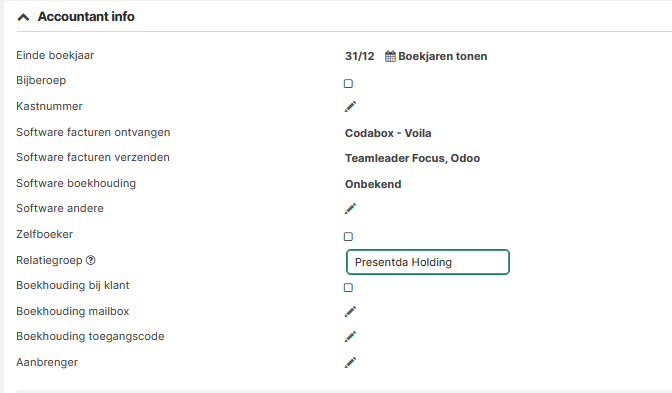
AdminPulse → open een relatie → sectie "Accountant info" → veld "Relatiegroep"
Hier kan je een vrij in te geven tekst toevoegen voor benaming van de relatiegroep, alle relaties moeten dan aan deze relatiegroep worden toegewezen:
Goed om te weten
→ Relatiegroepen zijn niet standaard actief. Je activeert ze via de toggle "Relatiegroepen samenvoegen" in de filterbalk van het dashboard
→ Wanneer actief, worden relaties met dezelfde relatiegroep gebundeld in één rij
→ Dit is een tweede niveau van groepering: eerst worden facturatiegroepen toegepast, daarna worden de resultaten eventueel verder gegroepeerd per relatiegroep
→ Gegroepeerde rijen aggregeren alle numerieke waarden (omzet, kosten, uren, etc.)

De toggle "Relatiegroepen samenvoegen" is beschikbaar in de meeste rentabiliteitswidgets. Je herkent de optie in de filterbalk bovenaan het dashboard.
Labelgroepen
Met labelgroepen organiseer je rapporteringslabels in logische groepen. De labels zelf komen uit AdminPulse (labels op relaties), maar de groepering configureer je in Finibase.
💡 Voorbeeld: Je hebt in AdminPulse labels als "Horeca", "Retail", "Bouw", "Team A", "Team B" en "Basis", "Premium", "Full service". In Finibase organiseer je deze in drie groepen: "Sector" (Horeca, Retail, Bouw), "Team" (Team A, Team B) en "Abonnement" (Basis, Premium, Full service).
Waar instellen?
1️⃣ Labels toewijzen: AdminPulse → open een relatie → labels toevoegen
2️⃣ Groepen configureren: Finibase → ga naar de widget "Relaties per rapporteringslabel" in een “Data controles” dashboard → klik op het instellingen-icoon → "Labelgroepen configuratie"
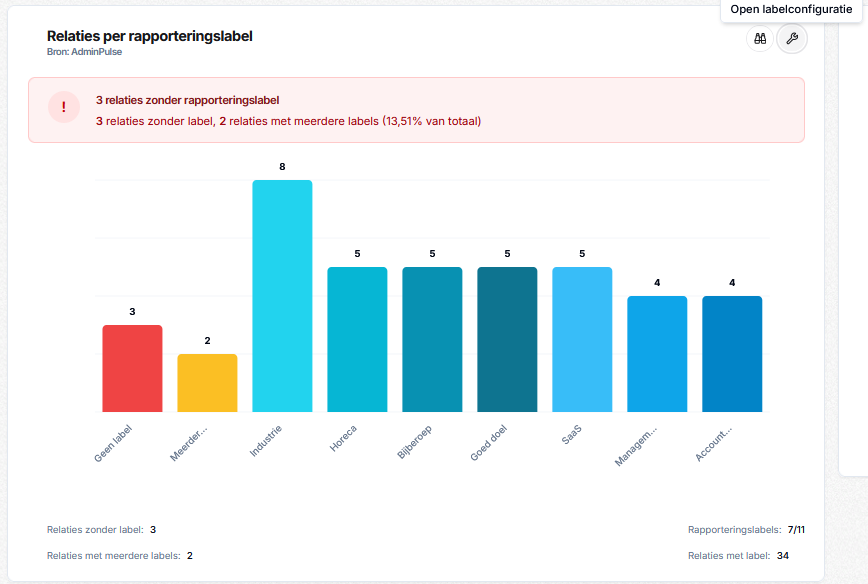
In het configuratiescherm kun je:
→ Naam: geef elke groep een herkenbare naam (bv. "Sector", "Team")
→ Labels selecteren: kies per groep welke labels erbij horen via checkboxes
→ Volgorde bepalen: sleep groepen in de gewenste volgorde
→ "Verplicht voor kinderen van facturatiegroepen": wanneer actief, worden de labels van deze groep afgedwongen voor ALLE relaties binnen facturatiegroepen, niet enkel de relatie waaraan wordt gefactureerd.
Je kunt zoveel groepen aanmaken als je nodig hebt, en ze op elk moment hernoemen, herschikken of verwijderen.

💡 Tip: Als je geen labels selecteert in een groep, worden automatisch alle beschikbare labels meegenomen.
Impact op widgets
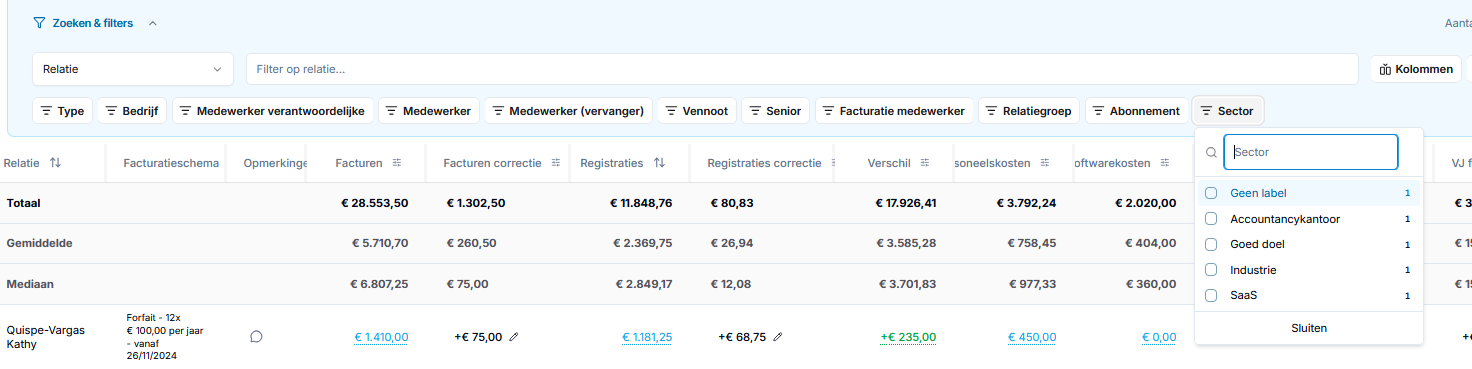
Elke labelgroep verschijnt als een extra kolom en filter in alle toepasselijke widgets, over al je dashboards heen. Zo kun je overal snel filteren op de labels binnen een specifieke groep.
💡 Tip: Begin met twee groepen, bijvoorbeeld één voor sector en één voor kantoorteam. Zo ontdek je snel hoe het je workflow verbetert.
Medewerkers
Labelgroepen
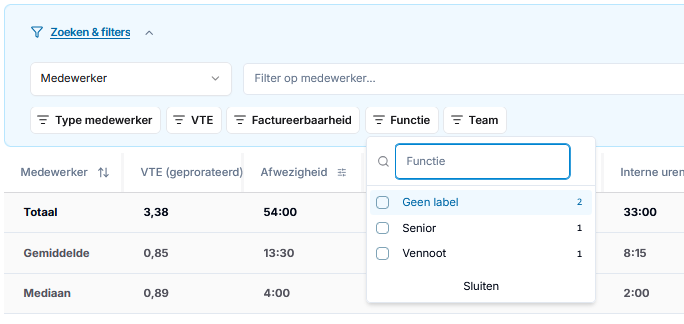
Met een labelgroep voor medewerkers bundel je gebruikers op een eigenschap die je zelf kiest, bijvoorbeeld functie (junior, senior, partner), team of vestiging.
De labels zelf ken je toe in AdminPulse (labels op gebruikers); de labelgroep waarin je die labels onderbrengt, maak je aan in Finibase via de instellingen van de widget "Gebruikers datakwaliteit".
Zo krijg je in de betrokken widgets een extra kolom en filter waarmee je medewerkers gericht kunt vergelijken en filteren.
Hier kan je meer lezen over instellen van medewerkerlabels in AdminPulse:
Waar instellen?
AdminPulse om de label per medewerker toe te wijzen
1️⃣ Labels toewijzen: AdminPulse → open een gebruiker → labels toevoegen
Finibase om er een groep van te maken die in de analyses wordt gebruikt
2️⃣ Groepen configureren: Finibase → ga naar de widget "Gebruikers datakwaliteit" in een “Data controles” dashboard → tandwiel-icoon → "Labelgroepen configuratie"
Impact op widgets
Elke labelgroep verschijnt als een extra kolom en filter in alle toepasselijke widgets, over al je dashboards heen.
Samenvatting
Was dit nuttig?
Nog hulp nodig? Vraag het team