Targets: weet altijd waar je staat met je doelen
Stel persoonlijke of bedrijfsbrede targets in per medewerker en zie in één oogopslag of je op schema ligt.
Geschreven door Wouter Bruynsteen
Laatst bijgewerkt 10 maanden geleden
Wat doet het?
Met de doel-widgets op het medewerkerdashboard stel je targets in voor jezelf of je hele team. Medewerkers zien direct of ze op schema liggen met hun doelen, of het nu gaat om uren op specifieke prijslijstitems of de verdeling tussen klanten- en interne uren.
Waar vind je het?
In een "Medewerker" dashboard kan je twee soorten doel-widgets toevoegen:
1️⃣ Prijslijstitem doel — Track uren op specifieke prijslijstitems
2️⃣ Target verdeling klant/intern — Track de verhouding tussen klanten- en interne uren
Beide widgets tonen direct je voortgang met een duidelijke voortgangsbalk en statusindicator.
Prijslijstitem doel
Wat kan je ermee?
Track hoeveel uren je registreert op specifieke prijslijstitems. Denk aan doelen zoals "Minstens 160 uur per jaar aan advies", "Maximaal 20% van je tijd aan interne taken" of "160 uur aan opleidingen en ondersteuning voor mijn personeel".
Je kan meerdere prijslijstitem doelen toevoegen aan hetzelfde dashboard, elk met eigen items en instellingen.
Een doel configureren
Klik op "Configureren" (bij een lege widget) of het moersleutel-icoon 🔧 (bij een bestaand doel) om de instellingen te openen.
1️⃣ Prijslijstitems selecteren
Zoek op naam of code en selecteer 1 tot 50 items. Items met eerdere registraties staan bovenaan.
💡 Tip: Combineer gerelateerde items (bijv. alle fiscale diensten) voor een overzichtelijk doel.
2️⃣ Eigen naam (optioneel)
Bij meerdere geselecteerde items kan je een eigen naam instellen, zoals "Fiscaal werk" of "Boekhouding klanten".
3️⃣ Type doel
Je kiest tussen twee types:
4️⃣ Doelrichting
💡 Tip: Gebruik "Maximum limiet" voor niet-factureerbare activiteiten die je wilt beperken.
5️⃣ Periode
Kies tussen jaarlijks terugkerend (loopt van 1 januari t/m 31 december, elk jaar opnieuw) of een eenmalig target met een specifieke start- en einddatum.
6️⃣ Toepassingsgebied
De widget begrijpen
De widget toont je voortgang op verschillende manieren:

Voortgangspercentage: Het grote getal toont hoeveel procent van je doel je hebt bereikt. Dit kan boven 100% komen.
Voortgangsbalk: Visuele indicator met kleurcodering. Voor "Bereiken" doelen gaat de kleur van rood (< 50%) via oranje (50-74%) en blauw (75-99%) naar groen (≥ 100% = doel behaald). Voor "Maximum" doelen werkt het andersom: groen betekent op schema (< 75%), oranje is een waarschuwing (75-99%) en rood betekent dat de limiet is bereikt (≥ 100%).
Huidige vs. doel: Toont je geregistreerde uren versus het (pro-rata) doel.
💡 Tip: Klik op het info-icoon ❓ voor een volledige uitleg van de berekening.
Pro-rata berekening
De widget past je doel automatisch aan op basis van de dashboardperiode.
Voorbeeld jaarlijks doel: Stel je hebt een doel van 160 uur per jaar en je dashboard toont 1 oktober t/m 31 december (92 dagen = 25% van het jaar). Dan is je pro-rata doel 160 × 0,25 = 40 uur.
Voorbeeld eenmalig doel: Je hebt een doel van 100 uur van 1 januari t/m 30 juni (181 dagen) en je dashboard toont 1 april t/m 31 mei (61 dagen overlap). Dan is je pro-rata doel 100 × (61/181) = 33,7 uur.
Als je dashboarddatums buiten de doelperiode vallen, toont de widget "Geen doel ingesteld voor deze periode" met de werkelijke doelperiode.
Target verdeling klant/intern
Wat kan je ermee?
Track welk percentage van je uren naar klantenwerk gaat versus intern werk. Handig om te zorgen dat medewerkers voldoende factureerbaar werk doen.
Een doel configureren
Indien je nog niets hebt ingesteld, klik op "Configureren" of het tandwiel-icoon ⚙️ om de instellingen te openen.
Target percentage
Stel het gewenste percentage klantenuren in (0-100%). Een target van 75% betekent dat 75% van je uren naar klanten gaat en 25% naar intern werk.
Wat telt als "klant" vs "intern"?
⚠️ Let op: Afwezigheid en recuperatie (ziekte, vakantie) worden niet meegeteld in deze berekening.
Toepassingsgebied
Net als bij prijslijstitem doelen kan je kiezen tussen bedrijfsbrede en medewerker-specifieke targets.
De widget begrijpen
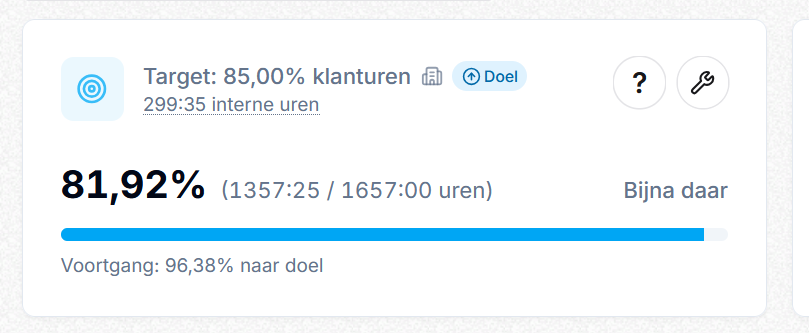
Voortgangspercentage: Het grote getal toont hoeveel procent van de target doel is bereikt. Dit kan boven 100% komen.
Voortgangsbalk: Visuele indicator met kleurcodering. De kleur gaat van rood (< 50%) via oranje (50-74%) en blauw (75-99%) naar groen (≥ 100% = doel behaald)
Huidige vs. doel: Toont je geregistreerde uren versus het (pro-rata) doel.
Extra functies
Scope-indicator
Elke geconfigureerde widget toont een icoon bij de titel: 🏢 voor een kantoorbreed doel (geldt voor iedereen) of 👤 voor een medewerker-specifiek doel (overschrijft bedrijfsbreed).
Doel verwijderen
Open de instellingen en klik op de rode "Verwijderen" knop onderaan. Je krijgt een bevestigingsdialoog voordat het doel definitief wordt verwijderd.
Veelgestelde vragen
Kan ik meerdere prijslijstitem doelen hebben? Ja! Voeg zoveel "Prijslijstitem doel" widgets toe als je nodig hebt.
Wat als mijn doel boven 100% komt? Dat kan! Bij "Bereiken" doelen is dit positief (groen). Bij "Maximum" doelen geeft dit aan dat je over de limiet bent (rood).
Werkt het ook voor percentage doelen met pro-rata? Bij percentage doelen wordt het percentage niet aangepast. Je vergelijkt je werkelijke percentage met het doelpercentage over de getoonde periode.
Kan een admin doelen instellen voor het hele kantoor? Ja, via de "Standaard voor iedereen" optie. Per medewerker kan dan optioneel een eigen target worden ingesteld die het kantoorbrede doel overschrijft.
Best practices
1️⃣ Begin met kantoorbrede doelen — Stel eerst standaarddoelen in, medewerkers kunnen later personaliseren
2️⃣ Gebruik "Maximum limiet" voor beperkingen — Ideaal voor niet-factureerbare activiteiten
3️⃣ Combineer gerelateerde items — Groepeer fiscaal werk, boekhouding, etc. voor overzichtelijke doelen
4️⃣ Check de pro-rata — Vergeet niet dat bij kortere periodes je doel ook lager is
5️⃣ Gebruik eigen namen — Bij meerdere items maakt een duidelijke naam het overzicht beter
Was dit nuttig?
Nog hulp nodig? Vraag het team