Voorschotten vs. prestaties: versnel je afrekening-analyse en zie direct waar je nog moet factureren
Vergelijk gefactureerde voorschotten met geregistreerde omzet en ontdek direct welke klanten een afrekeningsfactuur nodig hebben.
Geschreven door Wouter Bruynsteen
Laatst bijgewerkt 10 maanden geleden
Wat doet het?
Je krijgt een realtime vergelijking tussen wat je aan voorschotten hebt gefactureerd en wat je effectief aan omzet hebt geregistreerd. Zo zie je meteen welke klanten nog een afrekeningsfactuur nodig hebben of waar je te veel hebt gefactureerd én kan je analyseren waarom.
Waar vind je het?
In een “Kantoor” dashboard kan je de widget "Top 10 grootste verschillen tussen voorschotten en afrekening" toevoegen. Deze toont direct de klanten met het grootste verschil tussen geregistreerde omzet en gefactureerde voorschotten.

De kleuren geven aan wat er moet gebeuren:
Oranje = Nog te factureren via afrekeningsfactuur
Blauw = Te veel gefactureerd (creditnota of verrekening nodig)
Stel de berekeningen correct in
De widget werkt automatisch op basis van je dashboardinstellingen, maar je kan alles finetunen waar nodig.
Op dashboardniveau
Standaard gebruikt de widget de YTD datuminstellingen van je dashboard. Je kiest apart welke periode je wil gebruiken voor registraties en voor facturen.
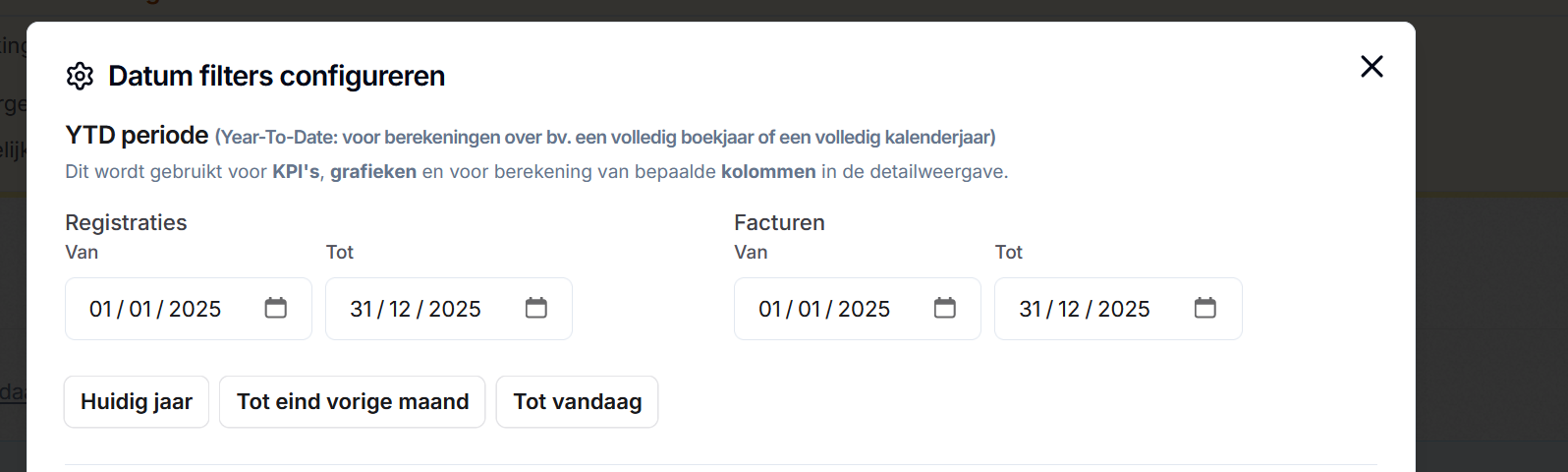
Voor facturen geldt die periode standaard voor zowel voorschotten als afrekeningen. Wil je die apart instellen? Dat kan in de widget-instellingen:

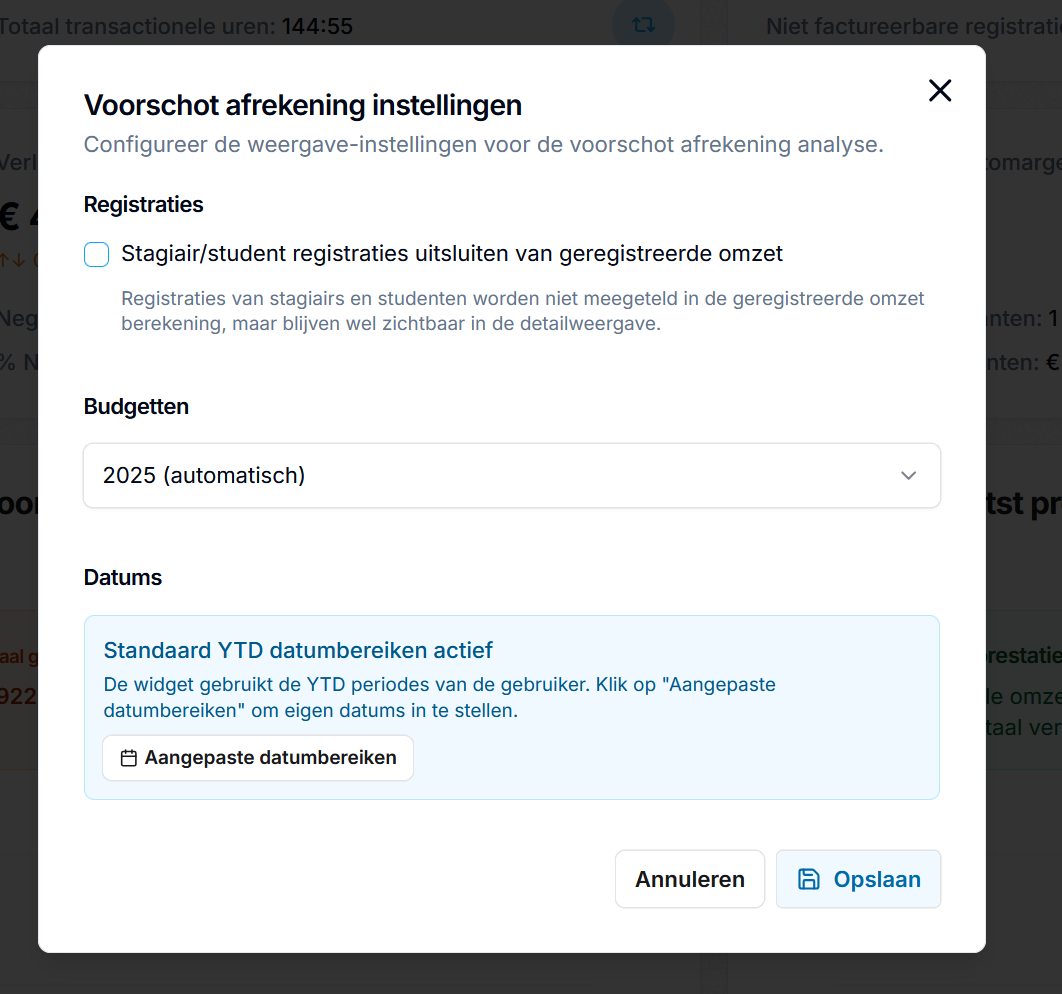
💡 Handig als je bijvoorbeeld afrekeningen uit een andere periode wil meenemen dan je voorschotten:

Per klant aanpassen
Heb je een klant waar een specifiek voorschot of afrekening niet moet meetellen? Pas dit aan op rijniveau:

Alles controleerbaar
Wil je weten hoe een bedrag tot stand kwam? Klik op "Toon berekeningsdetails" bij een klant:

Elk blauw getal is klikbaar en toont de onderliggende facturen of registraties:

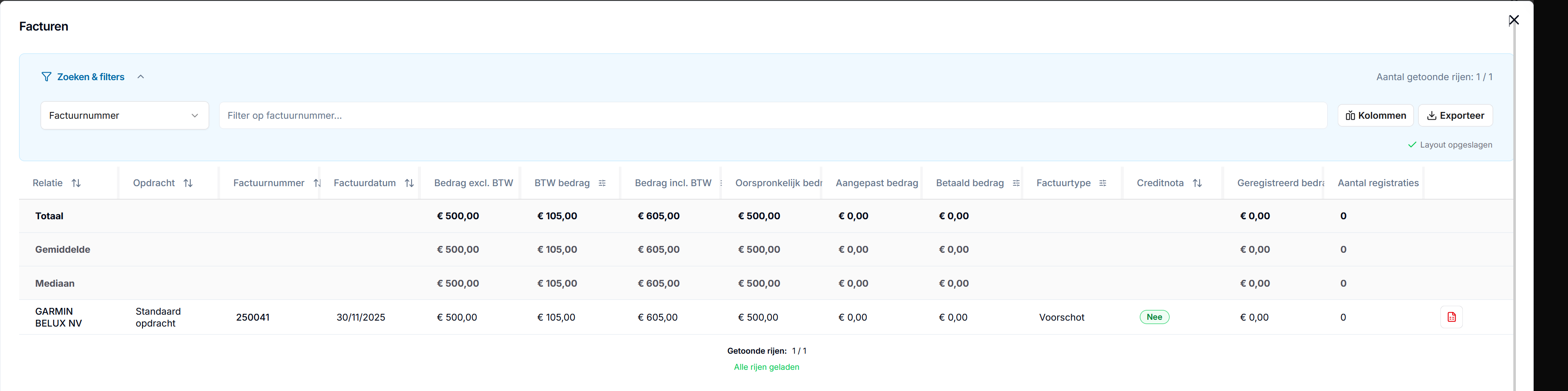
Dieper graven met de drill-down
Klik op een staaf in de grafiek of gebruik de knop "Verrekijker" om de volledige tabel te openen.

Via de knop "Analyseer" bij elke relatie krijg je een volledige breakdown op drie niveaus:
1️⃣ Per prijslijstitem
Zie exact waaraan de voorschot-uren werden besteed met een grafiek en gedetailleerde tabel per prijslijstitem.

💡 Tip: De namen van de prijslijstitems zijn klikbaar om door te graven naar de rauwe registratiedata.
2️⃣ Per maand
Bekijk de maandelijkse evolutie van geregistreerde omzet versus gefactureerde voorschotten. Handig om te zien wanneer het verschil is ontstaan.
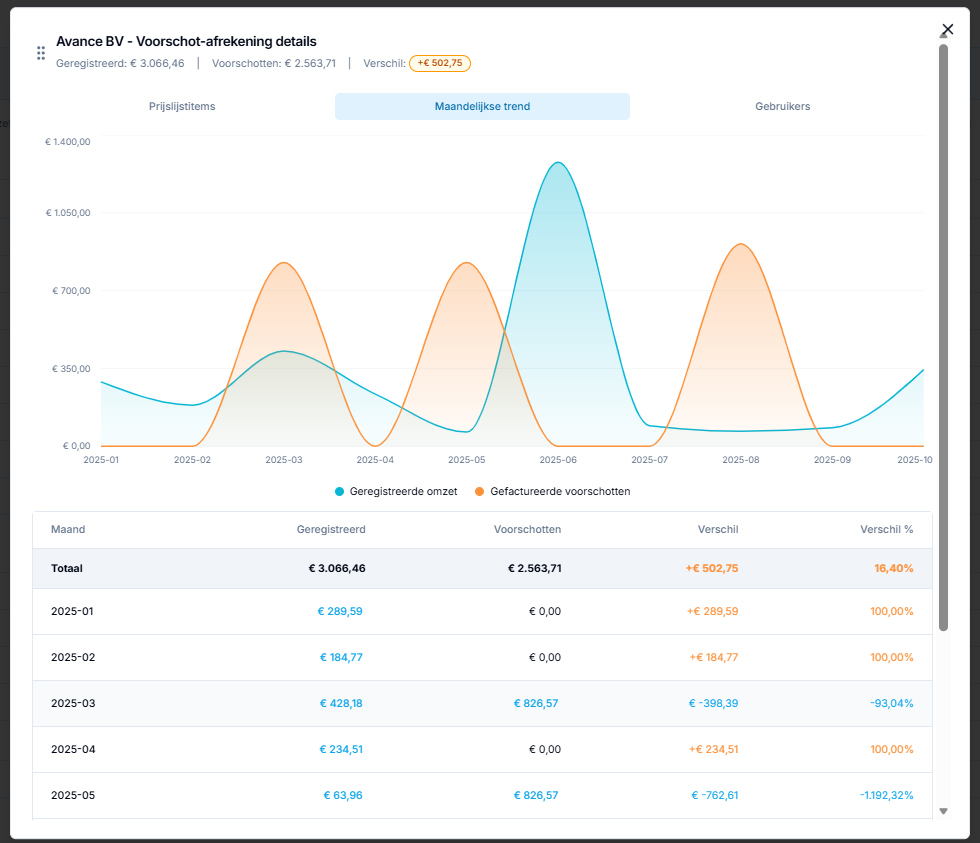
De blauwe cijfers zijn interactief om door te klikken naar de onderliggende registraties of facturen.
3️⃣ Per gebruiker
Zie welke teamleden aan de relatie hebben gewerkt en hoeveel zij hebben bijgedragen aan de geregistreerde omzet.

💡 Tip: Je kan registraties van studenten en stagiairs uitsluiten van de "Geregistreerde omzet". Hun registraties blijven zichtbaar in de gebruikers-analyse, maar tellen niet meer mee in het totaal. Handig als hun uren anders voor een vertekend beeld zorgen.

Extra functies
Groepering van relaties
Als je relaties hebt gegroepeerd (via “Factureren aan” of relatiegroep), toont de widget automatisch geaggregeerde rijen. Klik op "Bekijk details" bij een groep om de individuele relaties te zien.
Export naar Excel
Via de tabel kan je de gefilterde data exporteren naar Excel voor verdere analyse.
Berekening uitleg
Klik op het vraagteken-icoon (?) bij een relatie om te zien hoe de bedragen exact zijn berekend.
Was dit nuttig?
Nog hulp nodig? Vraag het team