Forfait nacalculatie - overeenstemming met AdminPulse en instellingen
Uitleg hoe je voor de forfait nacalculatie de overeenstemming met AdminPulse kan controleren
Geschreven door Wouter Bruynsteen
Laatst bijgewerkt 8 maanden geleden
De forfaitcontrole beantwoordt één centrale vraag: "Factureer ik het juiste bedrag voor mijn forfait-klanten?"
Door te vergelijken wat je daadwerkelijk factureert met wat je op uurbasis zou hebben gefactureerd, zie je direct welke forfait-overeenkomsten voordelig zijn en welke aandacht nodig hebben.
Om vertrouwen te hebben in de data die je ziet in Finibase, wordt hier in detail uitgestippeld hoe je de overeenstemming van de data met AdminPulse kan vergelijken.
Ter vergelijking met AdminPulse
Registraties in Klanterentabiliteit rapport
AdminPulse heeft ook een “Klantrentabiliteit” rapport.
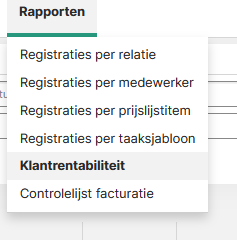
Indien je wil starten vanuit dit rapport ter vergelijking, kan je met Finibase dezelfde registraties bekomen met deze instellingen:
Het “Geregistreerde uren (gefactureerd)” bedrag in AdminPulse wordt standaard op deze manier bepaald:
Enkel tijd registraties
Gelinkt aan een factuur, dus het toont enkel registraties gelinkt aan een factuur die een datum heeft binnen de aangeduide periode
Zijn zowel ‘factureerbare’ als ‘niet-factureerbare’ gepresteerde uren en ook de uren die binnen forfait vallen.
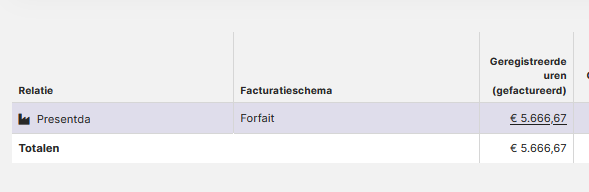
Finibase splitst de registratie- en factuurdatum van elkaar. Om de overeenstemming met Finibase, is het dus belangrijk dat je in het detailscherm, niet de registraties op “Alle” laat staan, maar op de overeenstemmende registratie-datums in Finibase:

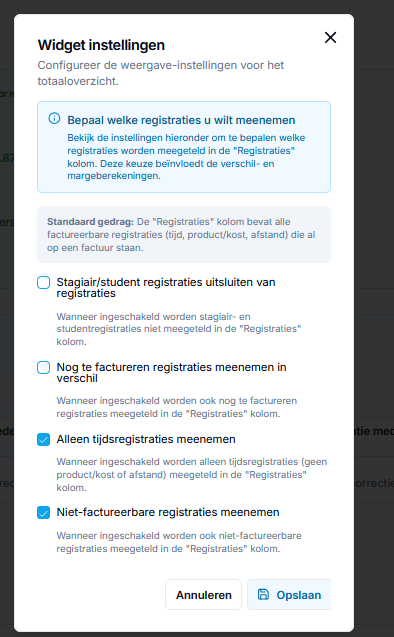
Wil je dan exact dezelfde voorwaarden voor de registraties, kan je deze instellingen voor de forfait-nacalculatie aanduiden:
Als je vertrouwen in de berekeningen en data die in Finibase zit, kunnen we verder en deze berekening gaan afstemmen specifiek op je wensen.
Registraties vanuit overzicht
Het eenvoudigste om de data in Finibase te vergelijken met AdminPulse, is om te starten vanuit de rauwe data.
Ga naar Registratie > Overzicht
Start vanuit een onfilterd scherm met “Filters terugzetten”.
Stem het datumbereik van de registraties in AdminPulse overeen met de datums in Finibase:

Bekijk een ongegroepeerde relatie in Finibase en zoek deze op in AdminPulse:

Zonder instellingen in Finibase, is dit de standaard filtering toegepast:
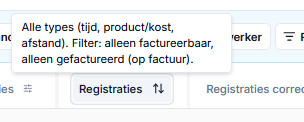
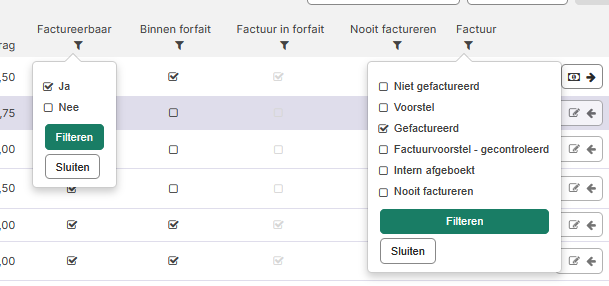
Dan heb je verschillende instellingen om de registraties af te stemmen op je persoonlijke noden:
Niet-factureerbare registraties meenemen: dit stemt overeen met de “Factureerbaar” filter leeg te laten (Ja en Nee van toepassing)
Alleen tijdsregistraties meenemen: dit is de “Type” filter op “Tijd” selecteren:
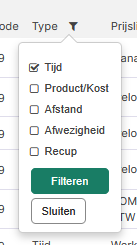
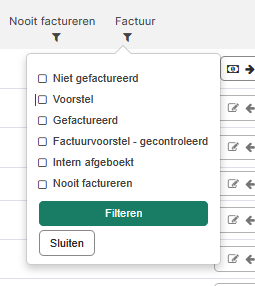
Nog te factureren registraties meenemen in verschil: dit is hetzelfde als de “Factuur” filter leeg laten:
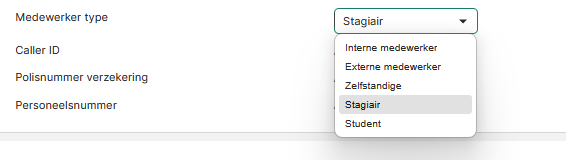
Stagiair/student registraties uitsluiten van registraties: registraties van stagiars/studenten worden uitgesloten op basis van het “Mederwerker type” van die gebruiker:
Facturen vanuit overzicht
Ga naar Facturatie > Facturen
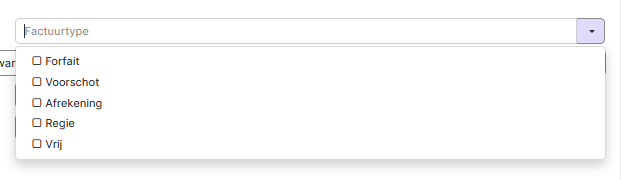
Voor de facturen worden simpelweg ALLE factuurtypes opgenomen (forfait, voorschot, afrekening, regie, vrij):