Changelog

Follow new updates and improvements to Finibase.

AI-connectoren (MCP) zijn live: koppel Claude, Microsoft Copilot Studio, ChatGPT of Mistral aan je kantoor

Vanaf vandaag kan je de AI-assistent die je al gebruikt rechtstreeks aan Finibase koppelen via onze AI-connector (MCP). Je klanten, je afspraken, je team en je data uit bronnen zoals AdminPulse, Silverfin, de KBO en Yuki zitten dan in één laag die je AI begrijpt. Zo bouw je meteen een AI-brein en wordt een AI-assistent een AI-collega die weet hoe jouw kantoor werkt.

1️⃣ Wat is een AI-connector (MCP)?

Een AI-assistent weet niets over je kantoor. Hij kent geen klanten, geen afspraken en geen cijfers, tenzij je ze elke keer opnieuw aanlevert. Een AI-connector (MCP) lost dat op: je koppelt Finibase één keer aan je assistent, en die kan daarna zelf opvragen wat hij nodig heeft.

Onder de motorkap is de AI-connector een MCP-server (Model Context Protocol), de open standaard waarmee AI-assistenten veilig met externe systemen praten. Finibase is zelf geen AI. Werk je al met een assistent die MCP ondersteunt, dan koppel je die gewoon. Je dashboards blijven wat ze zijn, de connector komt er bovenop.

2️⃣ Wat kan je er concreet mee?

→ Vragen stellen over je kantoor. Relaties, taken, uren, facturatie en de kantoorwiki, uit AdminPulse, Silverfin, de KBO en Yuki, automatisch aan elkaar gelinkt. Eén bron in plaats van vier exports.

→ Je eigen kantoorkennis meegeven. Je assistent leest en schrijft in de Finibase-wiki: hoe jullie werken, wat er met een klant is afgesproken, welke procedures jullie volgen. Hij schrijft ook analyses terug, zodat ze niet in een chatvenster blijven hangen.

→ Werk uit handen nemen. Denk aan facturatiecontrole, opvolgmails opstellen en ontbrekende gegevens aanvullen. Of aan de beslissingen erboven, zoals capaciteit, prijszetting en je klantenmix.

→ Wijzigingen klaarzetten. Je assistent kan aanpassingen voorbereiden in AdminPulse en Silverfin, bijvoorbeeld een nieuw forfaitbedrag of een nieuwe klant. Ze worden pas doorgevoerd nadat jij ze goedkeurt.

→ Mails voorbereiden. Je assistent zet mails klaar in je outbox, waar je ze nakijkt voor ze vertrekken.

3️⃣ Jij houdt de controle

→ Eén assistent ziet nooit meer dan jij. De rechten die je in Finibase instelt per gebruiker en per groep, gelden ook voor de koppeling. Een dossierbeheerder die zijn assistent koppelt, ziet dus enkel de klanten en cijfers waar hij zelf bij mag.

→ Goedkeuring per wijziging. Elke wijziging die je assistent wil doorvoeren, verschijnt eerst als voorstel onder Wijzigingsvoorstellen. Jij keurt goed, weigert of past aan. Per type wijziging kan je kantoor ook kiezen om direct door te voeren.

→ Overzicht van verbonden tools. Je ziet vanaf één plaats welke tools met je data verbonden zijn en wat ze mogen. Wil je een koppeling stopzetten, dan doe je dat vanaf daar.

4️⃣ Koppel je AI-assistent via de AI-connector (MCP)

Kies de assistent waar je kantoor al mee werkt. Per tool vind je een stap-voor-stap handleiding in ons helpcenter:

→ Finibase koppelen aan Claude

→ Finibase koppelen aan Microsoft Copilot Studio

→ Finibase koppelen aan ChatGPT

→ Finibase koppelen aan Mistral Vibe

⚠️ Bij Microsoft Copilot Studio loopt zowat elk kantoor vast op licenties of Dataverse. Doorloop de voorbereiding in de handleiding volledig voor je aan je agent begint.

Heb je je pakketten nog niet gekoppeld aan Finibase? Dan begin je met de integraties voor AdminPulse, Silverfin en Yuki.

5️⃣ Extra voor wie met Claude werkt

Voor Claude hebben we extra klaargezet.

Claude kent de Belgische bronnen. Finibase wijst Claude de weg naar officiële Belgische bronnen, zoals de wetgeving via Fisconet, CBN-adviezen, de Bijlagen bij het Belgisch Staatsblad en de jaarrekeningen bij de Nationale Bank. Claude zoekt ze zelf live op en citeert eruit. Dat werkt enkel in Claude met webtoegang.

De Claude Academy: van eerste koppeling tot vaste werkplek. Een reeks van negen modules, telkens met uitleg, zodat je kantoor zichzelf op weg kan helpen:

→ 1. Wat is een AI-assistent en waarom nu

→ 2. Wat is een MCP-connector

→ 3. Cowork en projects: je vaste werkplek

→ 4. De Finibase-wiki

→ 5. Datakwaliteit: vertrouwen in de cijfers

→ 6. Wijzigingsvoorstellen en browser use: controle houden

→ 7. Scheduled tasks en Artifacts

→ 8. Claude voor Excel en Word

→ 9. Skills importeren in Claude

Kant-en-klare skills voor je kantoor. We bereiden Claude skills voor die een volledige werkwijze meegeven aan Claude, zodat je met één commando een vaste controle laat lopen. Vandaag vind je er drie in Finibase onder Instellingen, Claude skills: forfait nacalculatie, overuren dashboard en nieuwe klant onboarden. Je downloadt het zip-bestand (niet uitpakken) en importeert het rechtstreeks in Claude, zoals uitgelegd in module 9 van de Academy.

Benieuwd wat dit voor jouw kantoor kan betekenen?

Vraag het ons na of laat ons weten waar je assistent op vastloopt. Dan kijken we er meteen naar.
New

Segmentatie (data controles): nieuwe widget "Gebruikers segmentatie", segmenten op basis van het prijsprofiel en een duidelijkere naamgeving

Met deze release gaan we dieper op segmentatie. Tot nu toe kon je relaties en medewerkers groeperen op basis van AdminPulse-labels; vanaf nu doe je dit voor medewerkers ook automatisch op basis van het prijsprofiel, en spreken we overal dezelfde taal: segmenten en segmentaties.

1️⃣ Nieuwe widget "Gebruikers segmentatie"

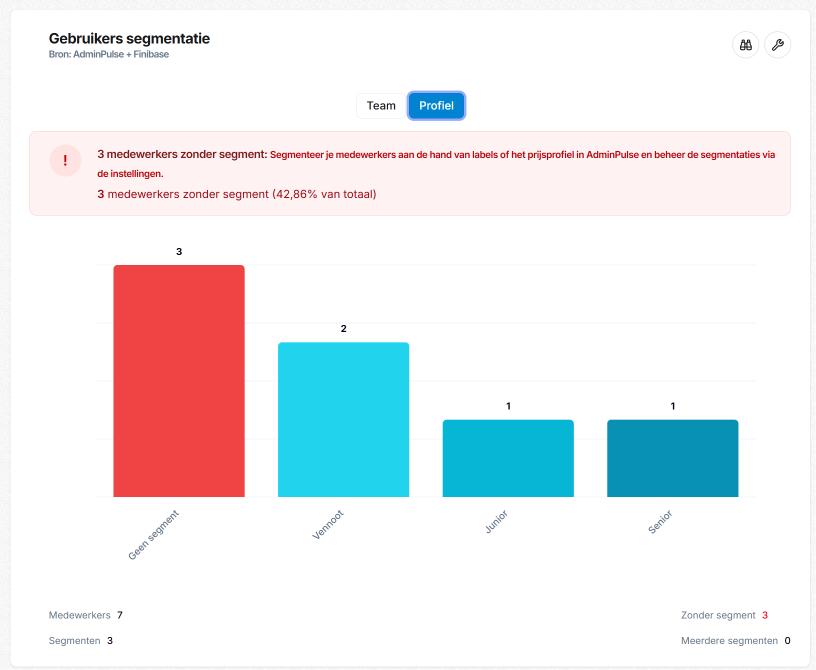
Op een dashboard van het type "Data controles" vind je de nieuwe widget "Gebruikers segmentatie": een staafdiagram dat toont hoe je medewerkers verdeeld zijn over de segmenten van één segmentatie.

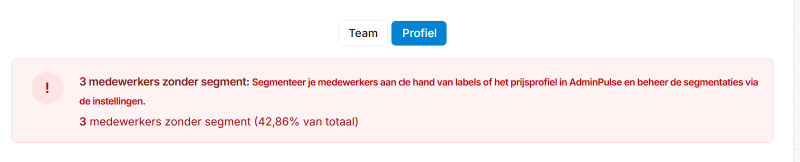
→ Boven de grafiek wissel je met één klik tussen je segmentaties, bijvoorbeeld "Team" of "Profiel".

→ Elke medewerker zit in exact één staaf. Medewerkers zonder segment kleuren rood, medewerkers met meerdere segmenten geel, zodat je meteen ziet waar je segmentatie nog niet sluitend is.

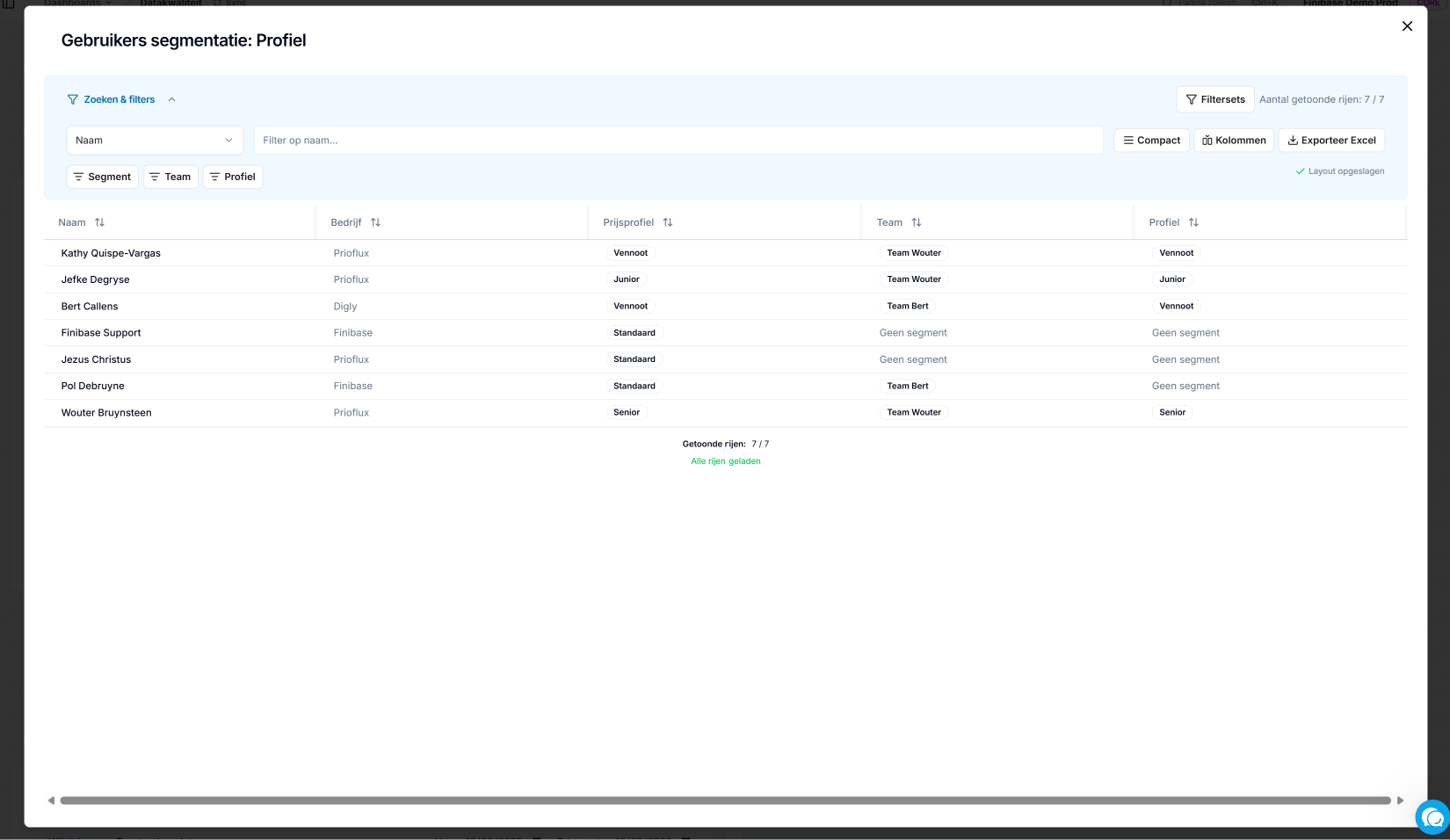
→ Klik op een staaf en je krijgt de medewerkers van dat segment in een detailtabel, met per segmentatie een kolom en een filter, plus het prijsprofiel en de labels uit AdminPulse. Exporteren naar Excel kan zoals altijd.

Een waarschuwing bovenaan de widget vat het samen: hoeveel medewerkers zonder segment zitten, hoeveel er in meerdere segmenten zitten, en welk aandeel dat is van je team.

Wat heb je eraan?

  • Je ziet in één oogopslag of je teamindeling of functieniveaus volledig en eenduidig zijn in AdminPulse.

  • Elke andere analyse die medewerkers per segmentatie groepeert of benchmarkt (capaciteit, interne tijd, uren per prijslijstitem, gemiddelde tijd per dossier) vertrekt van dezelfde segmentaties. Klopt de segmentatie hier, dan kloppen die vergelijkingen ook.

💡 Heb je al een dashboard van het type "Data controles"? Dan verschijnt de widget daar niet vanzelf. Een ADMIN-gebruiker voegt "Gebruikers segmentatie" toe via "Widget toevoegen" op dat dashboard.

⚠️ Het beheer van de segmentaties voor medewerkers verhuist naar deze widget: via het instellingenicoon maak je segmentaties aan en pas je ze aan. In de instellingen van "Gebruikers datakwaliteit" vind je ze niet meer terug.

2️⃣ Segmenten halen uit het prijsprofiel

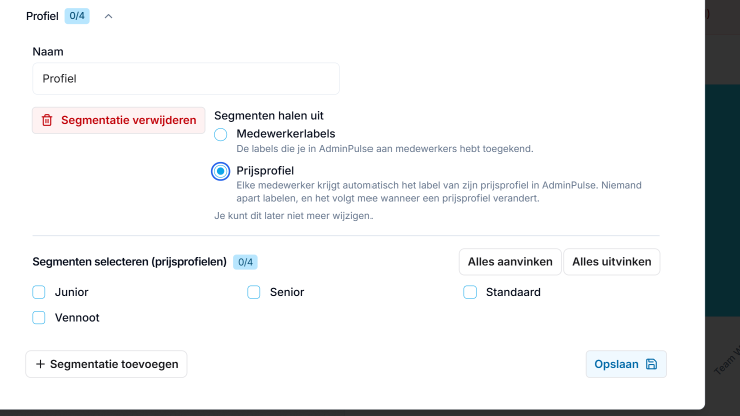
Bij het aanmaken van een segmentatie voor medewerkers kies je voortaan waar de segmenten vandaan komen:

→ Medewerkerlabels: de labels die je in AdminPulse aan medewerkers toekent, zoals vroeger.

→ Prijsprofiel: elke medewerker krijgt automatisch het segment van het prijsprofiel dat in AdminPulse is ingesteld, bijvoorbeeld Junior, Senior of Vennoot. Je hoeft niemand apart te labelen, en het volgt vanzelf mee wanneer een prijsprofiel verandert.

Zo'n segmentatie op basis van het prijsprofiel werkt overal waar je medewerkers per segmentatie kan groeperen: als groepering en benchmark in de kantoorwidgets, als toegangsregel in de Wiki, en in de AI-integratie, waar je Claude voortaan ook rechtstreeks kan vragen om medewerkers per prijsprofiel te bekijken.

💡 De bron van een segmentatie kies je bij het aanmaken en kan je nadien niet meer wijzigen. Wil je overschakelen, maak dan een nieuwe segmentatie aan.

3️⃣ "Relaties segmentatie" en een duidelijkere naamgeving

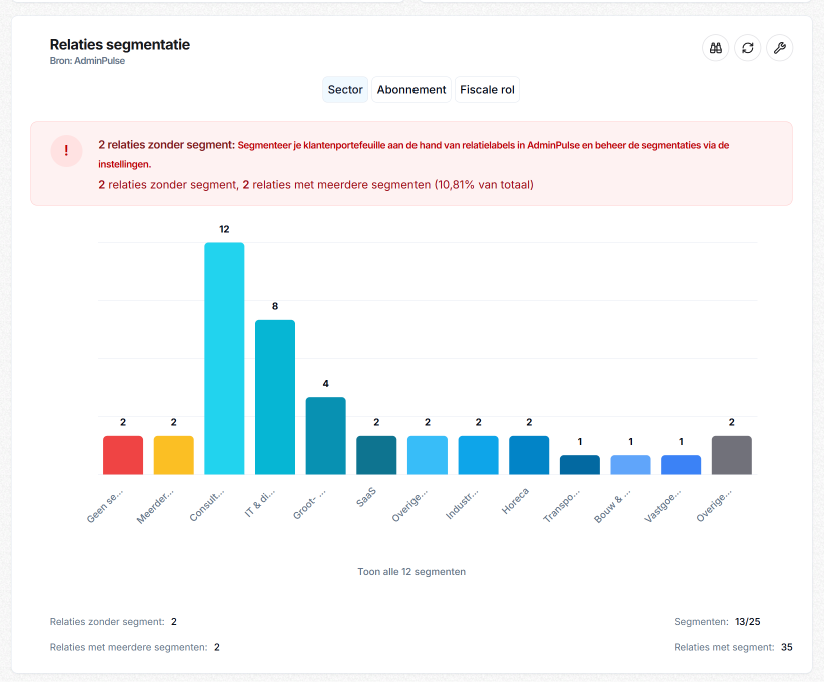
De widget "Relaties per rapporteringslabel" heet voortaan "Relaties segmentatie", en spreekt dezelfde taal als de nieuwe widget voor medewerkers:

→ Een segmentatie is een manier om je relaties of medewerkers in te delen (bijvoorbeeld "Sector"), een segment is één vakje daarin (bijvoorbeeld "Horeca"). Een AdminPulse-label is één mogelijke bron van segmenten, niet langer het begrip zelf.

→ "Geen label" en "Meerdere labels" heten nu "Geen segment" en "Meerdere segmenten", in de grafiek, de filters en de detailtabel.

→ De telling houdt nu correct rekening met facturatiegroepen: een facturatiegroep telt als één relatie en wordt beoordeeld op het segment van de facturerende relatie, tenzij je in de segmentatie aangeeft dat élke relatie van de groep een segment moet hebben. Zo kloppen de cijfers in de grafiek, de waarschuwing en de detailtabel altijd met elkaar.

4️⃣ Prijsprofiel in "Gebruikers datakwaliteit"

In de detailtabel van de widget "Gebruikers datakwaliteit" staat nu ook de kolom "Prijsprofiel", met een bijhorende filter. Handig om snel te controleren of elke medewerker een prijsprofiel heeft in AdminPulse, want dat is de basis voor de nieuwe segmentatie.

New

Gemiddelde tijd per dossier per medewerker: volg de evolutie en zie of nieuwe tools écht tijd besparen

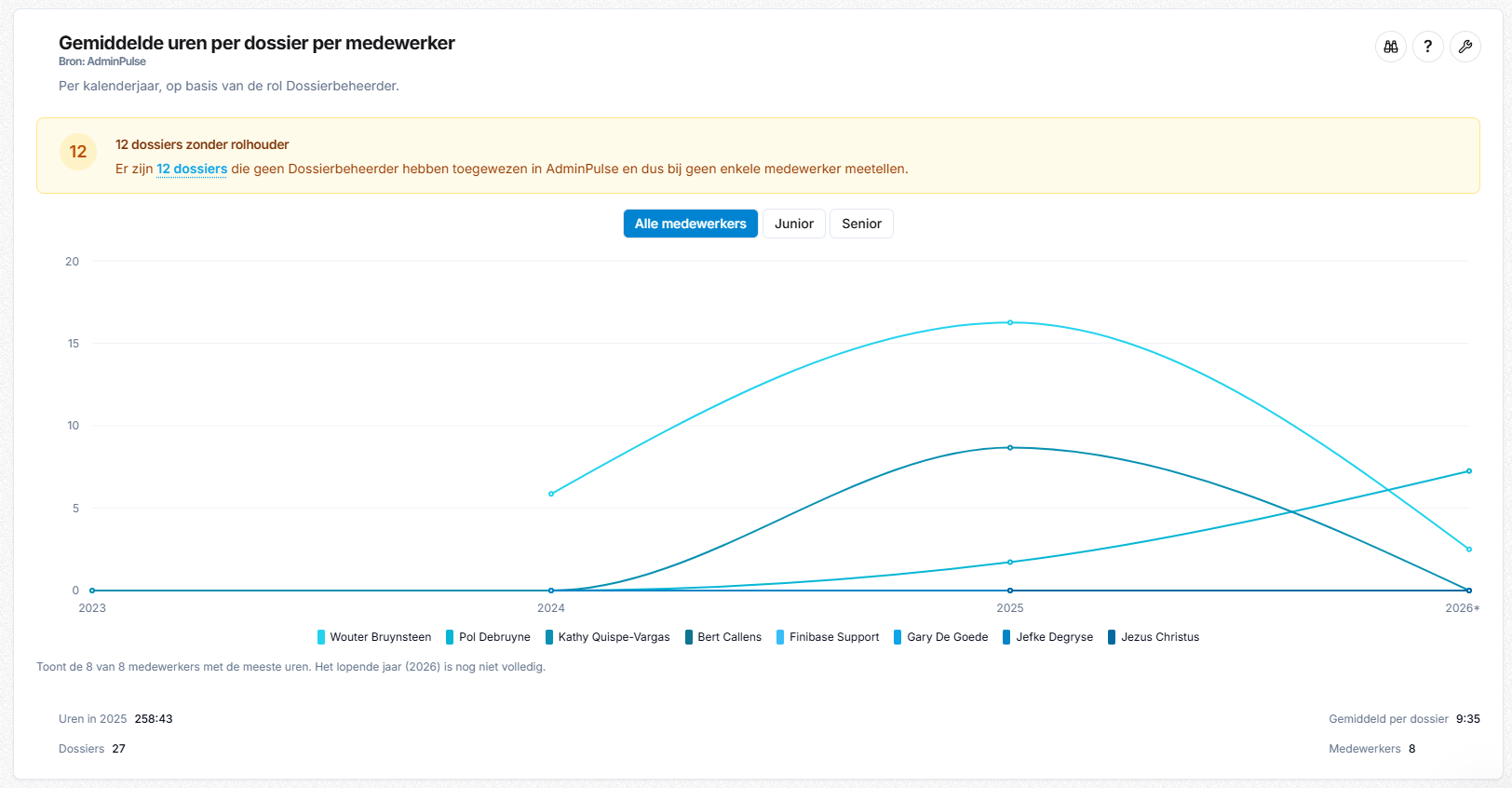
Bespaart een nieuwe tool of werkwijze je kantoor écht tijd? Voortaan zie je het gewoon: twee nieuwe widgets tonen de gemiddelde tijd per dossier per medewerker, als lijngrafiek doorheen de jaren.

1️⃣ Kantoordashboard: alle medewerkers naast elkaar

Op een dashboard van het type "Kantoor" vind je de widget "Gemiddelde uren per dossier per medewerker": een lijngrafiek met, per medewerker, de gemiddelde tijd per dossier per kalenderjaar.

→ Filter de grafiek op één medewerkerlabel, of bekijk iedereen tegelijk.

→ Klap de detailtabel uit en groepeer per labelgroep, bijvoorbeeld per team of functie, met een "Gegroepeerd"- of "Uitgeklapt"-weergave.

→ Dossiers zonder rolhouder in AdminPulse tellen nergens mee. Zijn er zulke dossiers, dan waarschuwt de widget je daarover.

2️⃣ Medewerkerdashboard: je eigen evolutie, ook tegenover collega's

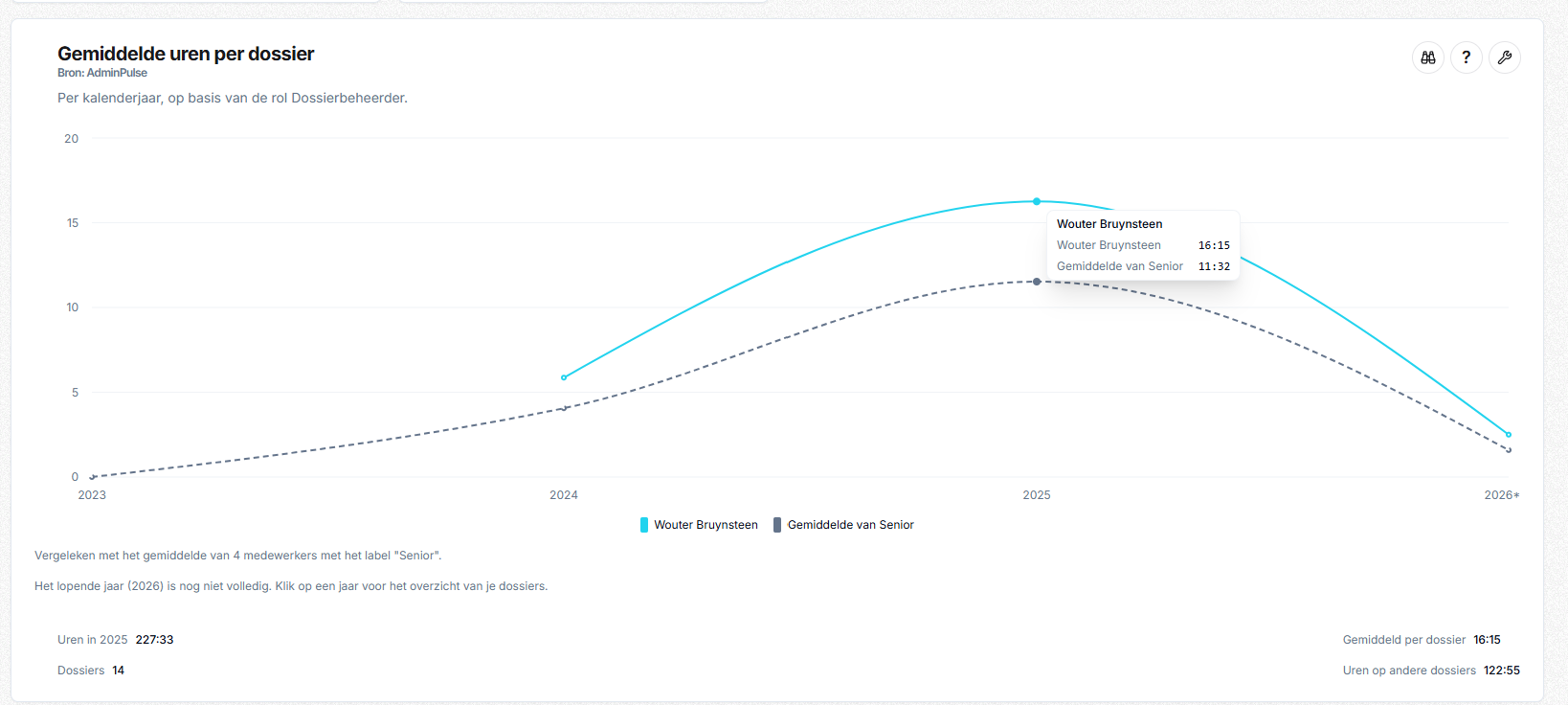
Op het dashboard van elke medewerker vind je diezelfde grafiek, maar dan voor die ene persoon: de widget "Gemiddelde uren per dossier".

→ Stel een labelgroep in en de grafiek toont er automatisch het gemiddelde van collega's met hetzelfde label naast.

→ Zo zie je meteen of iemand structureel sneller of trager werkt dan de groep, en of dat verschil kleiner wordt doorheen de jaren.

3️⃣ Van cijfer naar dossier: volledig doorklikbaar

Elk punt op de grafiek, en elke cel in de tabel op het kantoordashboard, is klikbaar.

→ Klik een jaar aan en je krijgt élk dossier van die medewerker te zien, met de uren per kalenderjaar.

→ Klik daarna op een dossier voor de opsplitsing per prijslijstitem: waar precies gaat de tijd naartoe?

Hoe stel je het in?

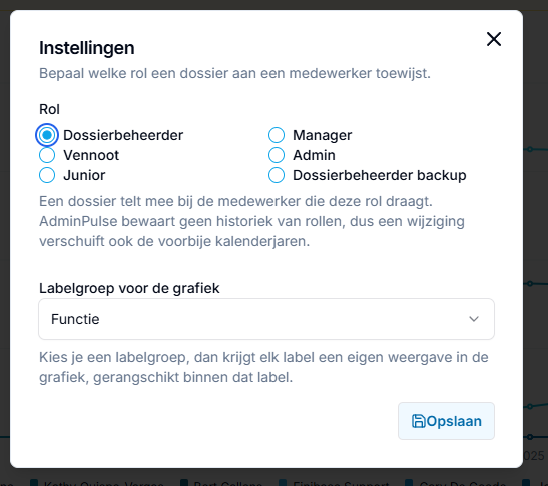
Een ADMIN-gebruiker kiest in de instellingen welke rol een dossier aan een medewerker toewijst, bijvoorbeeld "Dossierbeheerder". Optioneel kies je ook een labelgroep om tegen te benchmarken op het medewerkerdashboard.

💡 AdminPulse bewaart geen historiek van rollen: de rolverdeling van vandaag wordt toegepast op elk jaar in de grafiek. Wijzig je de rol van een dossier, dan verschuiven de voorbije jaren mee.

In combinatie met de groei van het aantal stuks in de boekhouding krijg je zo het volledige plaatje: wat een investering in automatisering écht oplevert, in cijfers per medewerker, per dossier en per jaar.

Earlier updates